Cómo pasar un anuncio 1:1 a 9:16 sin cortar el logo ni el texto
Actualizado en noviembre de 2026 · Equipo de PixFit
No lo estires ni lo recortes: recomponlo. Un cuadrado de 1080 × 1080 dentro de un 1080 × 1920 deja 840 px por llenar, y Meta pide dejar libre de texto cerca del 14% superior y el 35% inferior. Extiende el fondo y lleva titular, precio, logo y CTA a la franja central.
Cada campaña sale primero en cuadrado y la Story llega después. Recortar el cuadrado corta el logo o el precio, y rellenarlo con barras desenfocadas se nota: parece lo que es, un parche.
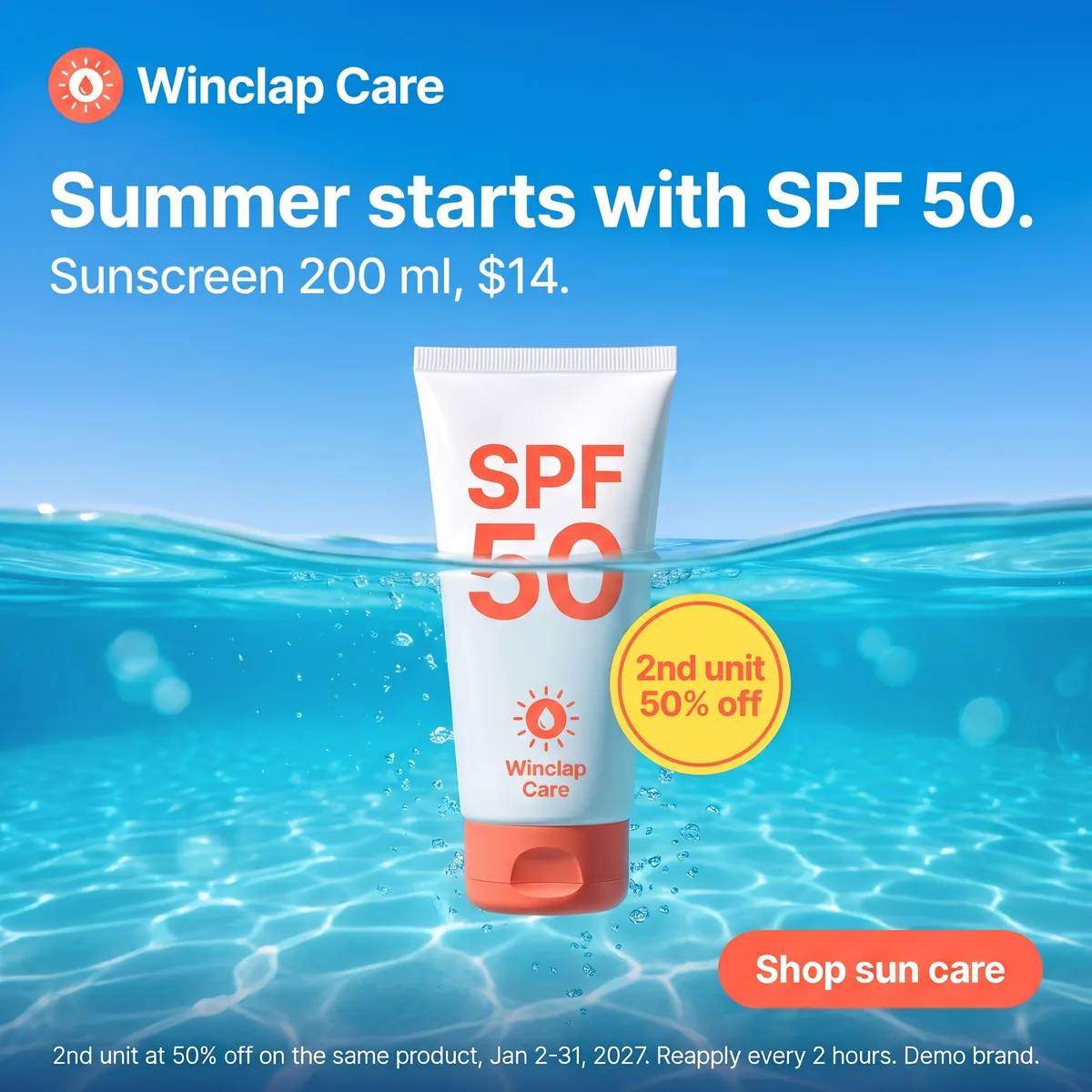 Key visual · 2048 × 2048
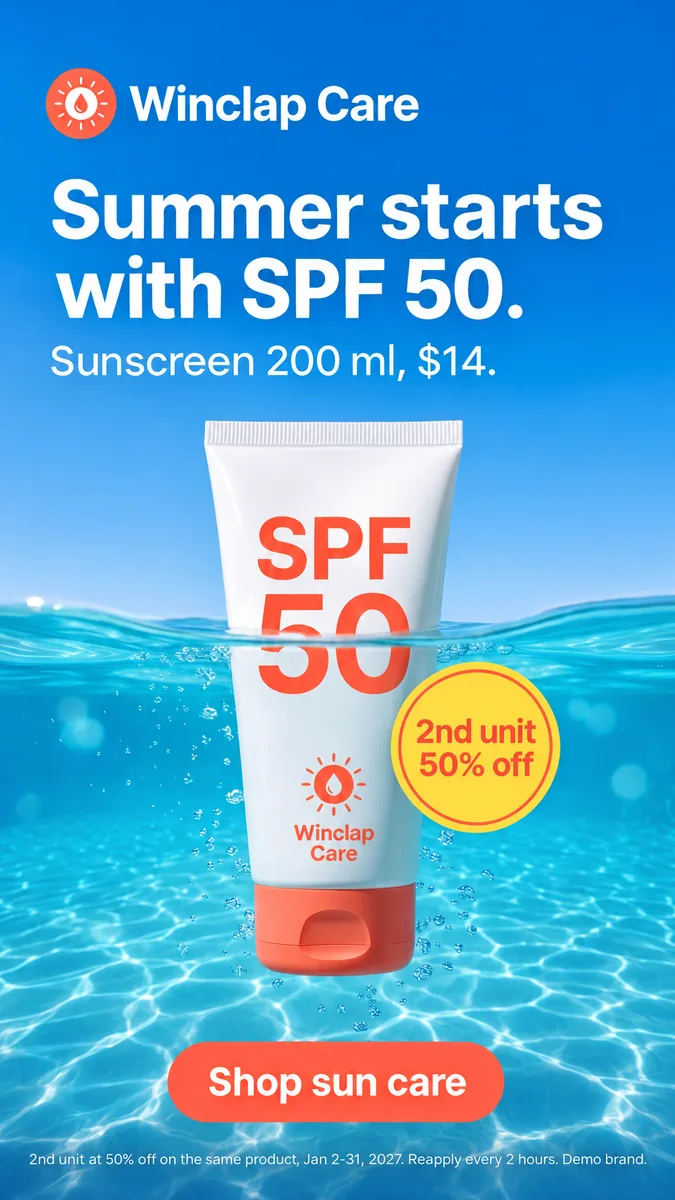 Meta 9:16 · 1080 × 1920
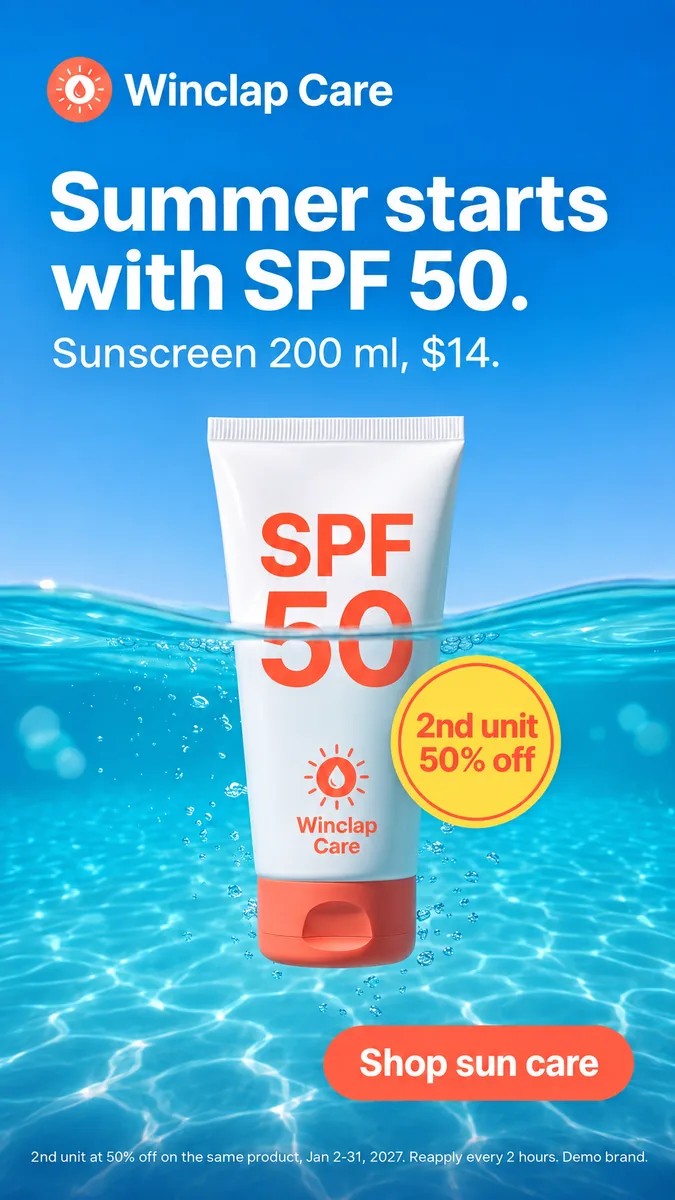 TikTok 9:16 · 1080 × 1920
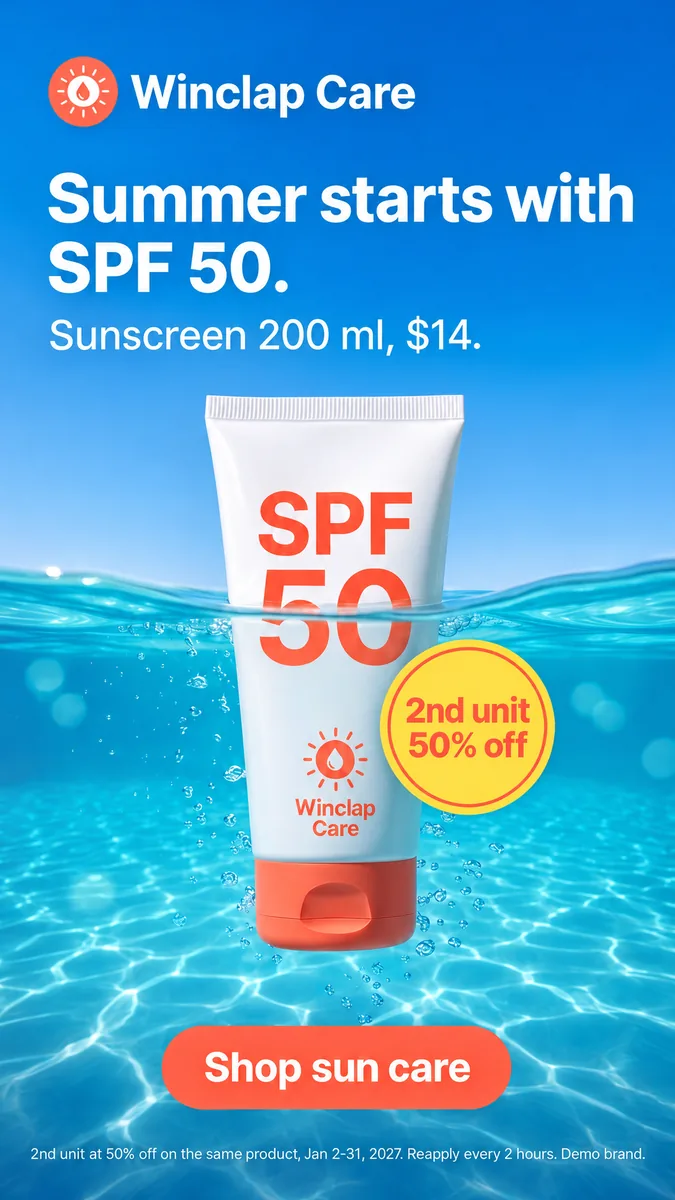 Google 9:16 · 1080 × 1920
Dónde termina un anuncio 9:16 y qué dejar libre (fuentes oficiales, noviembre de 2026)
| Placement | Medida recomendada | Libre de texto y logos | Fuente |
|---|---|---|---|
| Stories y Reels de Meta (imagen) | 1440 × 2560 (ancho mínimo 500 px) | Cerca del 14% arriba, 35% abajo y 6% por lado | Guía de anuncios de Meta |
| TikTok In-Feed (video) | 540 × 960 o más | 160 px arriba, 440 px abajo y 80 px por lado sobre 720 × 1280, más una columna de botones de 120 px | Centro de ayuda de TikTok Business |
| Google Demand Gen (imagen) | 1080 × 1920 (mínimo 600 × 1067) | Google la recomienda para YouTube Shorts: usa los márgenes de YouTube de abajo | Ayuda de Google Ads |
| Video vertical de YouTube | 1080 × 1920 | 288 px arriba, 672 px abajo, 48 px a la izquierda y 192 px a la derecha | Ayuda de Google Ads |
Leído el 6 de noviembre de 2026. Los márgenes de YouTube salen de la plantilla oficial de Google y los de TikTok, de su plantilla oficial de In-Feed.
Fuentes
- Guía de anuncios de Meta: imagen en Instagram Stories, consultado el 2026-11-06
- Centro de ayuda de TikTok Business: TikTok Auction In-Feed Ads, consultado el 2026-11-06
- Ayuda de Google Ads: specs de imagen de Demand Gen, consultado el 2026-11-06
- Ayuda de Google Ads: zonas seguras de anuncios de video, consultado el 2026-11-06
Stories y Reels de Meta · 1440 × 2560
TikTok In-Feed · 720 × 1280
YouTube vertical · 1080 × 1920
La cuenta: por qué un cuadrado nunca llena una Story
Un cuadrado de 1080 × 1080 dentro de una Story de 1080 × 1920 deja 840 px de alto vacíos. Meta pide dejar sin texto ni logos cerca del 49% de ese alto (14% arriba y 35% abajo), así que todo lo que hay que leer tiene que entrar en una franja central de unos 980 px, casi la altura del cuadrado original. Si escalas el cuadrado para llenar el cuadro, el logo y el CTA terminan en las zonas que tapa la interfaz.
Tres maneras de hacerlo y lo que cuesta cada una
- Recortar: la más rápida, y la que más seguido se lleva el logo, el precio o el legal.
- Rellenar con barras o con una copia desenfocada: conserva todo, pero el texto queda en tamaño cuadrado y el anuncio se lee como un cuadrado redimensionado.
- Recomponer: extender el fondo y llevar titular, oferta, logo y CTA a la franja libre, a un tamaño que se lea en el teléfono. A mano es lo que más trabajo lleva, y es lo que hace PixFit desde el key visual aprobado.
Si partes de un 4:5 o de una imagen horizontal
Un 4:5 de 1080 × 1350 tiene más alto, así que el salto a 9:16 es menor, pero las franjas son las mismas. Un horizontal 1.91:1 de 1200 × 628, la imagen más común de Google, es el caso más difícil: a alto completo, en un cuadro vertical entra apenas un tercio de su ancho, así que recortar casi siempre corta el logo o el titular. Mejor recomponerlo.
Qué revisar antes de subirlo
- Titular y precio dentro de la franja libre, a un tamaño que se lea en el teléfono.
- Logo lejos de la barra superior y de los botones de la derecha.
- Texto del CTA por encima del 35% inferior en Meta, o de la franja de 440 px en la plantilla de TikTok.
- Lado a lado con el key visual: la misma oferta, las mismas cifras y el mismo legal.
- Sube a PixFit el key visual aprobado en 1:1 o 4:5.
- Elige los presets 9:16 que necesitas para Meta, TikTok y Google, o escribe un tamaño a medida como 1440 × 2560.
- Revisa cada output con el overlay de safe zones y termina cualquier detalle con los fixes con IA antes de descargar.
Cómo adapta PixFit un key visual
- 1
Sube el key visual aprobado (PNG, JPG o WebP).
- 2
Elige los formatos: 14 presets más cualquier tamaño a medida.
- 3
Revisa cada output con el overlay de safe zones, termina cualquier detalle con los fixes con IA y descárgalo listo para pauta.
Preguntas frecuentes
Sigue leyendo
Lo que a un diseñador le lleva 2 días, PixFit lo hace en menos de 3 minutos.
Planes desde USD 49/mes. Empieza con 5 créditos gratis, sin tarjeta.
Ver precios